返回想法與實驗
2023年1月8日
約 2 分鐘閱讀
3D & Motion After Effects 製作旅行 VLOG 地圖路線動畫
以 After Effects 的 3D 圖層、攝影機和 Null 物件,為旅行 VLOG 製作地圖路線動畫的製作筆記。
Read in English → 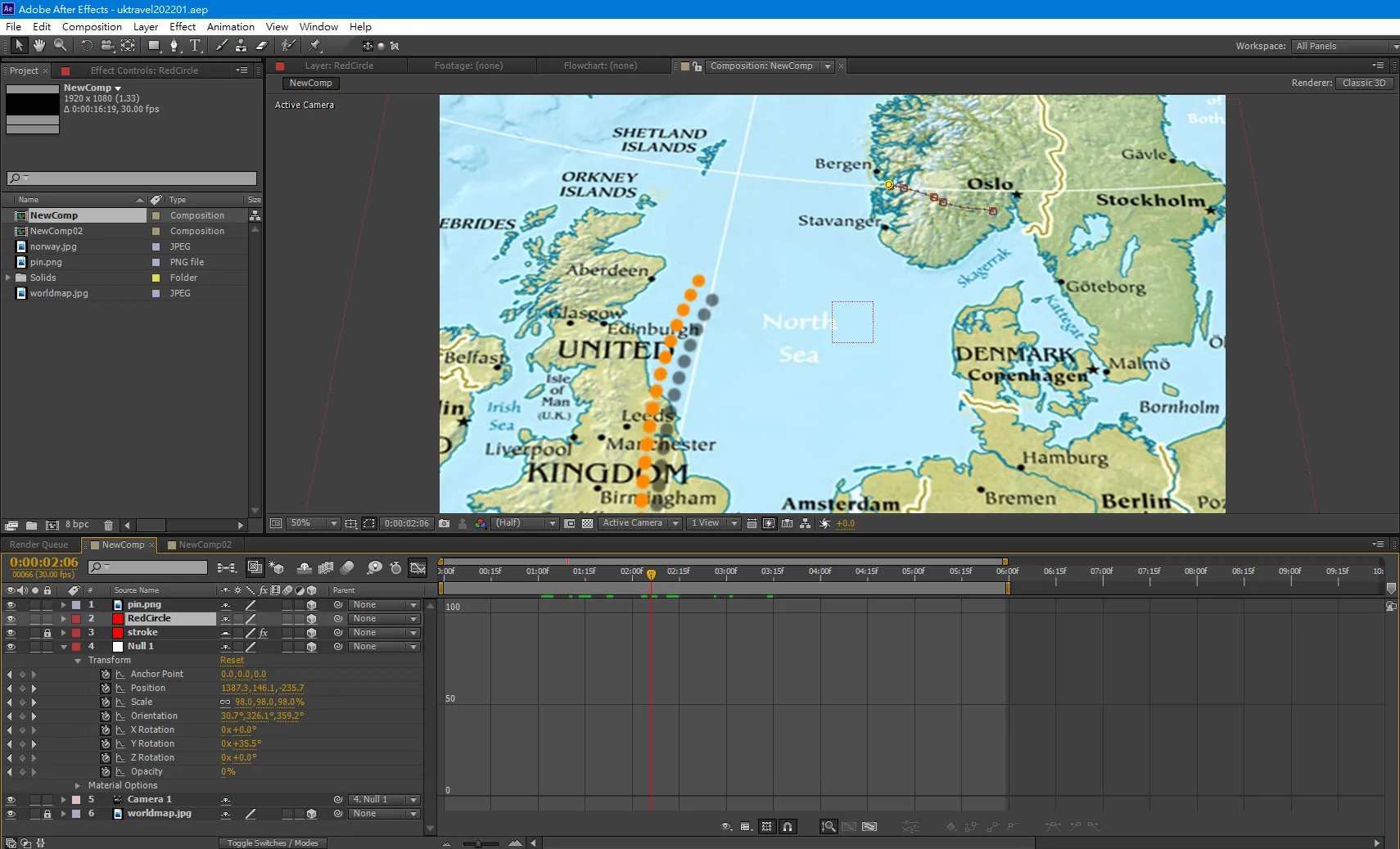
旅行回來,忽發奇想把旅程影片剪成 VLOG。為了在地圖上做出路線效果,我找到一個 After Effects 的製作方法,即興試玩新學到的功能。原來要用到 3D 圖層和攝影機,其實並不複雜。
合成的結構
整個效果由幾個圖層組成,由下而上:
- 地圖(worldmap.jpg):解像度足夠高的地圖圖片,開啟 3D 圖層,鏡頭推近時才不會模糊。
- 路線(stroke):沿著路線畫出遮色片路徑,以 Stroke 效果描邊,再為「結束」數值設定由 0% 到 100% 的關鍵影格,路線就會一路畫出來。用形狀圖層配合 Trim Paths 亦可以做到同樣效果。
- 地點標記(pin.png 和 RedCircle):標示出發點和目的地。
- Null 1 和 Camera 1:負責整段「飛行」鏡頭。
讓攝影機跟著 Null 移動
關鍵在於不直接為攝影機設定關鍵影格,而是把 Camera 1 的父層設為 Null 1,再為 Null 的位置和旋轉設定關鍵影格。移動一個 Null,比同時調整攝影機的位置和興趣點容易控制得多。截圖中 Null 1 的 Y Rotation 設為 35.5°,把地圖斜放在 3D 空間中,畫面就多了一份深度。
- 新增 Null 物件,開啟 3D 圖層。
- 新增攝影機,在「父層」欄把它掛到 Null 上。
- 在路線起點為 Null 的 Position 設定關鍵影格,在終點再設一個;需要時加上少量旋轉。
- 為關鍵影格套用 Easy Ease,讓鏡頭起步和停下時更自然;開啟動態模糊,令移動更順。
- 讓路線描邊的時間與 Null 的移動同步,鏡頭就好像追著路線前進。
製成品
[ VLOG ] 挪威冰雪冒險之旅 Part I|遊歷 Bergen – Myrkdalen 滑雪
參考影片
Ignace Aleya 的教學:Clean 3D Animated Travel Map Tutorial in After Effects